Como definir o horário de atendimento
Sem nenhum dia com horário, a loja aparece fechada e não recebe pedidos.
Passo a passo
- 1
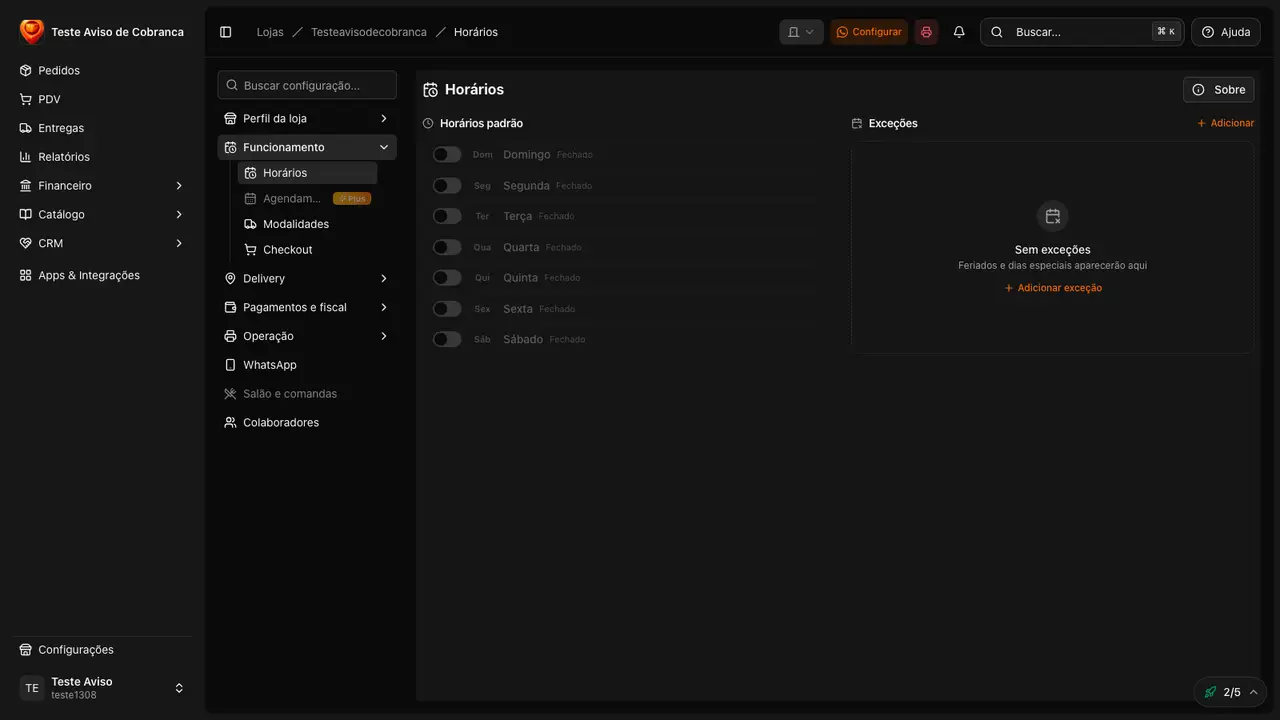
Em Configurações › Funcionamento › Horários, ligue os dias em que a loja abre. Cada dia desligado aparece como Fechado.
- 2
Em cada dia ligado, clique no + para adicionar um horário e digite a hora de abrir e a de fechar. Para dois turnos no mesmo dia (almoço e jantar), clique no + de novo. Depois, clique em Salvar horários.
- 3
Feriados e dias especiais vão em Exceções › Adicionar exceção: a data vale só naquele dia e não muda a semana.
Problemas comuns
A loja aparece fechada no horário em que deveria estar aberta.
Confira se o dia está ligado e se não há uma exceção para a data. Também dá para abrir e fechar a loja na hora pelo botão no topo do painel.
Não achou o que precisava?
Fale com o suporte da OnDelivery Agenda por e-mail. A gente responde em horário comercial.
Veja também
- Como cadastrar o primeiro produtoCrie uma categoria do catálogo e cadastre o produto com nome, descrição, preço e foto.
- Como cadastrar o endereço da lojaO endereço principal é de onde sai a entrega, o centro das regiões de entrega e o que o cliente vê para retirar o pedido.
- Como configurar as formas de pagamentoEscolha como o cliente paga na entrega, no PDV e online. Sem forma de pagamento ativa, o cliente não fecha o pedido.
- Como ativar as regiões de entregaDefina até onde a loja entrega e a taxa de cada área. Sem região ativa, o pedido de entrega não fecha no checkout.